







Coba hitung sebentar: email, WhatsApp, media sosial, toko online, mobile banking, dompet digital, belum lagi aplikasi ojek dan langganan film. Berapa banyak akun yang kita punya sekarang? Kalau jawabannya “nggak tahu, pokoknya banyak”, tenang, Anda tidak sendirian, he2x.
Nah, di sinilah pentingnya mengamankan akun digital. Satu akun yang dibajak bisa merembet ke mana-mana: penipu menghubungi keluarga atas nama kita, membaca percakapan pribadi, sampai mencoba mengambil alih akun lain yang terhubung. Kabar baiknya, cara melindunginya juga terus berkembang. Password masih dipakai, tetapi kini ada passkey, verifikasi biometrik, dan pilihan masuk dengan akun Google atau Apple.
Yah, mengamankan akun digital itu mirip menjaga rumah. Kunci pintu yang kuat penting, tetapi kita juga butuh pagar, lampu teras, tetangga yang waspada, dan kunci cadangan yang dititipkan ke orang tepercaya. Tidak ada satu gembok yang bisa melindungi semuanya.
Sedikit catatan jujur: tidak ada cara yang membuat akun 100% kebal. Yang bisa kita lakukan adalah membuat pembajakan jauh lebih sulit, dan membuat pemulihannya lebih mudah bila sesuatu terjadi.
Berikut saya rangkum 11 langkah yang bisa diterapkan. Mulailah dari email utama dan akun yang berkaitan dengan uang, lalu rapikan akun lainnya satu per satu. Yuk kita bahas satu per satu :
Buat password panjang dan sulit ditebak
Untuk layanan yang masih memakai password, panjang lebih penting daripada sekadar “terlihat rumit”. Pedoman autentikasi NIST menetapkan minimal 15 karakter bagi password yang menjadi satu-satunya pengaman akun. Pedoman ini ditujukan untuk penyedia layanan, tetapi angkanya bisa kita jadikan patokan pribadi.
Cara paling gampang mencapainya adalah frasa beberapa kata yang dipilih acak, lalu diberi sedikit variasi huruf besar, angka, atau simbol. Hindari tanggal lahir, nama pasangan, urutan angka, dan kutipan terkenal. Password pendek yang ramai simbol, seperti P4ssword!, tetap mudah ditebak karena polanya sudah sangat umum.
Contoh pola yang baik (jangan dipakai persis, karena sudah dipublikasikan di sini):
kOpi7tuBruk!maNis ✓
naSi3goRenG#pedAs ✓
esTeh9maNis&dinGin ✓
Jangan :
P4ssword! X
adm1n X
iloveyou X
Contoh praktis: ambil tiga benda acak di meja Anda saat ini, misalnya “gelas”, “stapler”, dan “kalender”, lalu rangkai menjadi frasa dengan variasi Anda sendiri. Hasilnya panjang, tidak berhubungan dengan data pribadi, dan masih bisa diingat.
Gunakan password berbeda untuk setiap akun
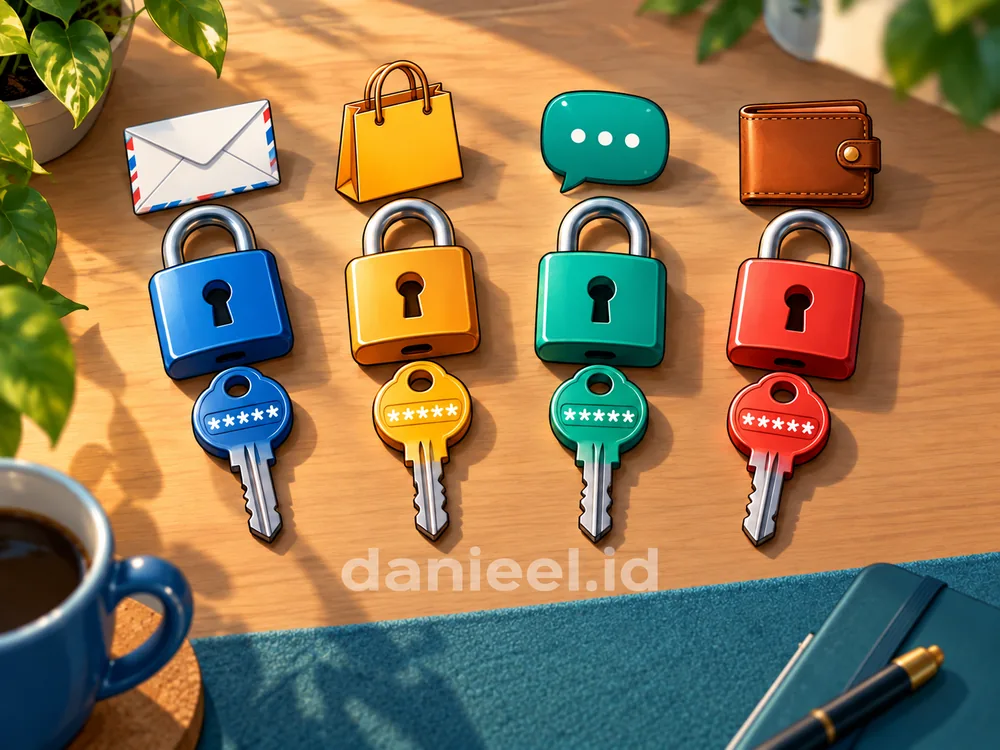
Satu password untuk semua akun memang praktis. Sialnya, ketika satu layanan bocor, penyerang akan mencoba pasangan email dan password yang sama di layanan lain. Ibaratnya, satu kunci dipakai untuk rumah, mobil, dan brankas sekaligus: hilang satu, hilang semua.
Dalam upaya mengamankan akun digital, email utama perlu perhatian paling besar, karena tautan pemulihan password hampir semua akun dikirim ke sana. Jangan pula membuat variasi yang mudah ditebak, seperti menambahkan nama aplikasi di ujung password yang sama.
Contoh praktis: jika password akun toko online Anda ternyata sama dengan password email, gantilah password email lebih dulu. Lalu, kapan perlu mengganti password? Saat ada tanda bocor, pernah dipakai ulang, atau terlanjur diketik di situs palsu. Mengganti password rutin tiap tiga bulan tanpa alasan bukan lagi anjuran umum NIST. Yang penting adalah kualitasnya dan kecepatan bertindak saat ada risiko nyata.
Mengamankan akun digital dengan passkey dan biometrik
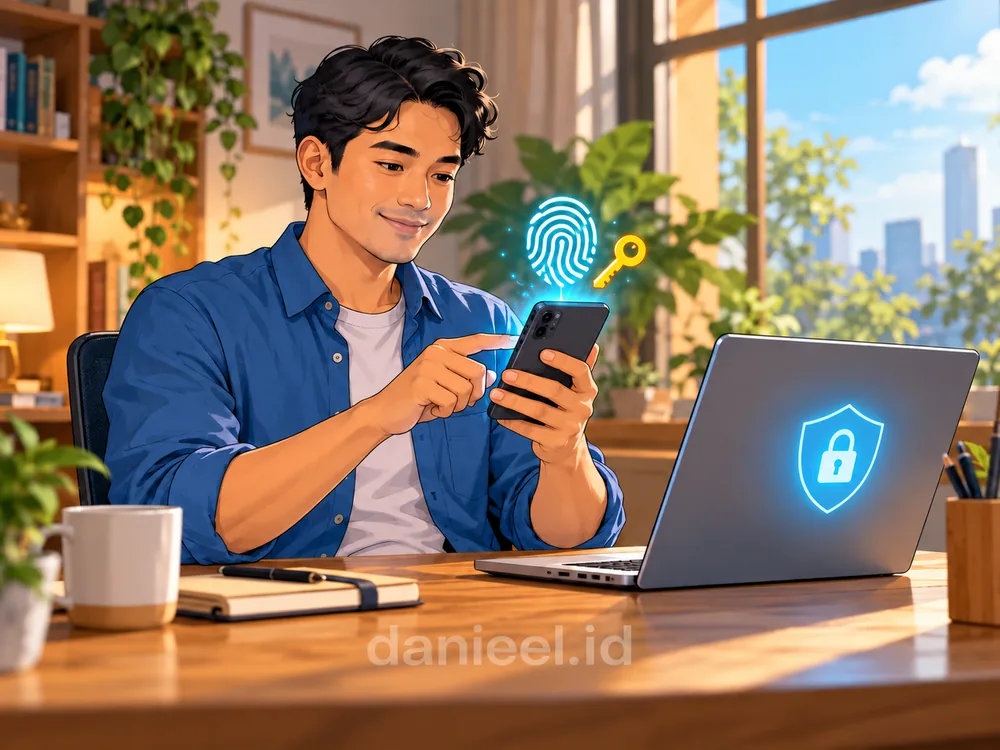
Passkey adalah cara masuk tanpa password yang memakai pasangan kunci kriptografi (semacam gembok dan anak kunci digital yang hanya cocok satu sama lain). Karena terikat pada situs aslinya, passkey jauh lebih tahan terhadap phishing. Kita cukup mengizinkannya dengan sidik jari, wajah, atau PIN perangkat, dan data biometrik itu tetap berada di perangkat.
Untuk mencobanya, buka pengaturan keamanan akun dan cari menu passkey atau kunci sandi. Ikuti panduan passkey Google; pengguna perangkat Apple dapat membaca penjelasan keamanan passkey Apple.
Contoh praktis: aktifkan passkey di akun Google Anda, lalu lain kali login di laptop, pilih “gunakan passkey” dan cukup tempelkan jari di ponsel. Satu hal yang perlu diingat: buat passkey hanya di perangkat milik sendiri. Wajah yang dipindai belum tentu berarti aplikasi memakai passkey; kadang biometrik hanya membuka aplikasi atau mengisi password tersimpan.
Gunakan aplikasi pengelola password jika diperlukan
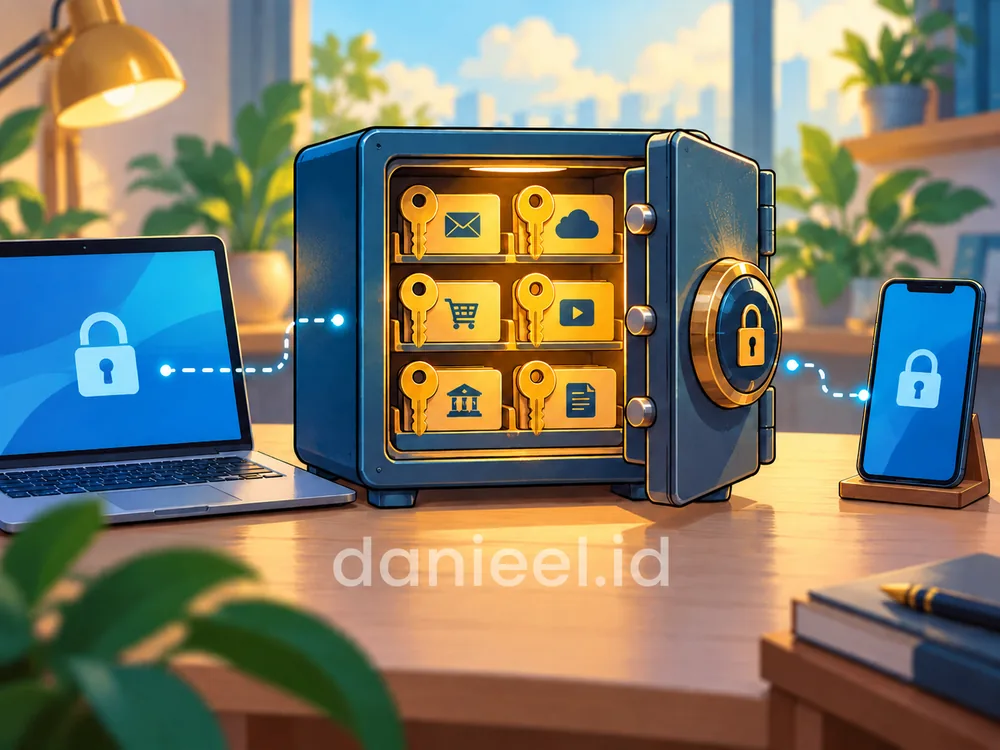
Mengingat puluhan password panjang yang berbeda-beda tentu bikin pusing. Untuk mengamankan akun digital yang jumlahnya puluhan, aplikasi pengelola password (password manager) bisa membantu: ia membuat password acak, menyimpannya dalam brankas terenkripsi, lalu mengisinya otomatis hanya di alamat situs yang cocok. Sebagian besar kini juga mendukung passkey.
Kelebihannya cukup jelas. Kita hanya perlu mengingat satu password utama, setiap akun bisa punya password unik, dan aplikasi tidak akan mengisi password di situs palsu yang alamatnya berbeda. Kekurangannya? Semua telur berada dalam satu keranjang. Jika password utama lupa, kita bisa terkunci dari semuanya. Layanan berbayar juga butuh biaya langganan, dan penyedianya sendiri bisa menjadi sasaran serangan, seperti insiden LastPass pada 2022 ketika salinan brankas pengguna yang terenkripsi ikut dicuri.
Beberapa pilihan yang memiliki rekam jejak dan dokumentasi keamanan yang jelas:
- 1Password: berbayar, rapi, dan punya paket keluarga.
- Bitwarden: bersumber terbuka (open source) dengan versi gratis yang cukup lengkap.
- Apple Passwords: gratis dan sudah bawaan iPhone, iPad, serta Mac.
- Google Password Manager: gratis dan menyatu dengan Chrome serta Android.
Fitur yang sering terlupakan adalah berbagi akses dengan aman. 1Password Families memungkinkan kita membuat brankas bersama untuk keluarga, Apple Passwords menyediakan grup berbagi untuk orang tepercaya, dan Bitwarden menyediakan Emergency Access yang memberi kontak darurat akses ke brankas setelah masa tunggu tertentu. Artinya, bila sesuatu terjadi pada kita, ahli waris tetap dapat mengetahui akun bank, asuransi, atau email penting tanpa harus menebak-nebak, dan tanpa kita mengirim password lewat chat biasa.
Untuk menambah satu lapis pengaman, saya menyarankan teknik sederhana: simpan sebagian besar password di aplikasi, lalu tambahkan beberapa karakter yang hanya diingat sendiri saat mengetik. Seandainya brankas bocor, password yang tersimpan di sana belum lengkap. Teknik ini cocok untuk akun paling penting, seperti email utama dan perbankan, bukan untuk semua akun.
Contoh praktis: di aplikasi tersimpan “kOpi7tuBruk!maNis”, sedangkan password lengkapnya adalah frasa itu ditambah empat karakter rahasia di ujung yang selalu Anda ketik manual. Konsekuensinya, isian otomatis harus dilengkapi sendiri, dan ahli waris juga perlu tahu potongan rahasia itu, misalnya lewat catatan tertulis yang disimpan bersama dokumen wasiat. Jangan lupa lindungi password utama aplikasi dengan frasa yang kuat dan aktifkan autentikasi tambahan.
Aktifkan autentikasi tambahan sesuai dukungan layanan
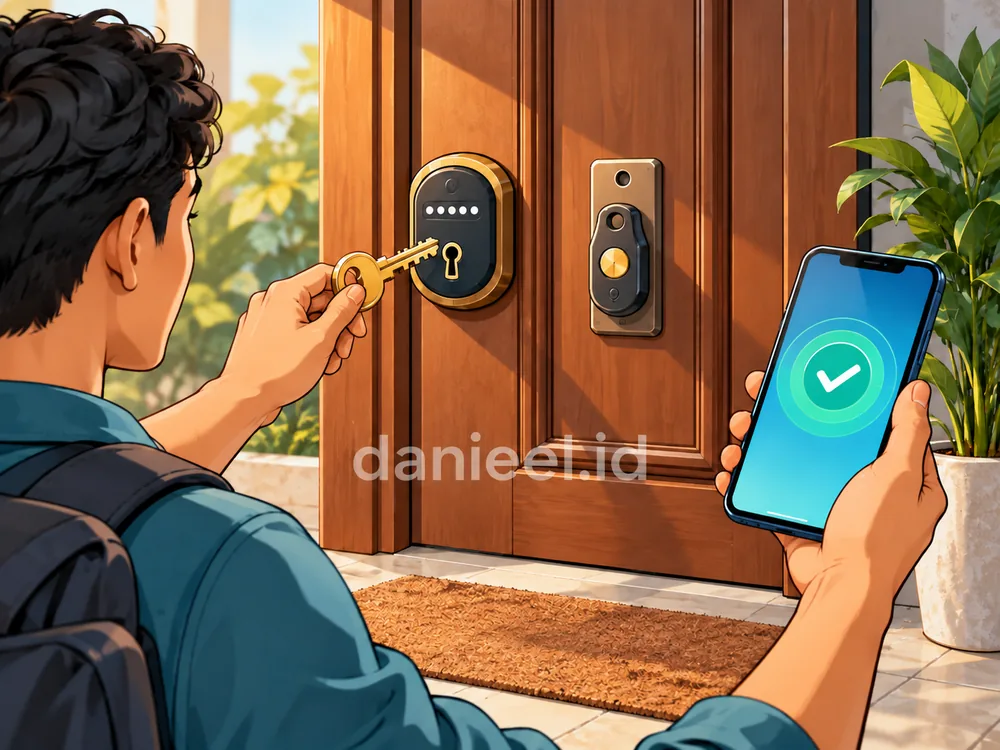
Jika akun masih memakai password, aktifkan autentikasi dua faktor (2FA). Dengan begitu, password yang bocor saja belum cukup untuk masuk. Urutan kekuatannya kira-kira begini: kunci keamanan fisik (FIDO2) dan passkey paling tahan phishing, lalu kode dari aplikasi authenticator, kemudian SMS. SMS memang paling lemah karena nomor bisa diambil alih, tetapi tetap jauh lebih baik daripada tanpa faktor tambahan.
Contoh praktis: untuk WhatsApp, buka Setelan, Akun, lalu Verifikasi dua langkah, dan buat PIN enam digit. Bila seseorang mencoba mendaftarkan nomor Anda di ponsel lain, ia akan diminta PIN tersebut. Nama menu bisa berubah sesuai versi aplikasi, jadi ikuti petunjuk resmi terbaru. Saya juga pernah membahas pentingnya verifikasi dua langkah secara lebih panjang.
Gunakan Login dengan Google atau Apple secara bijak
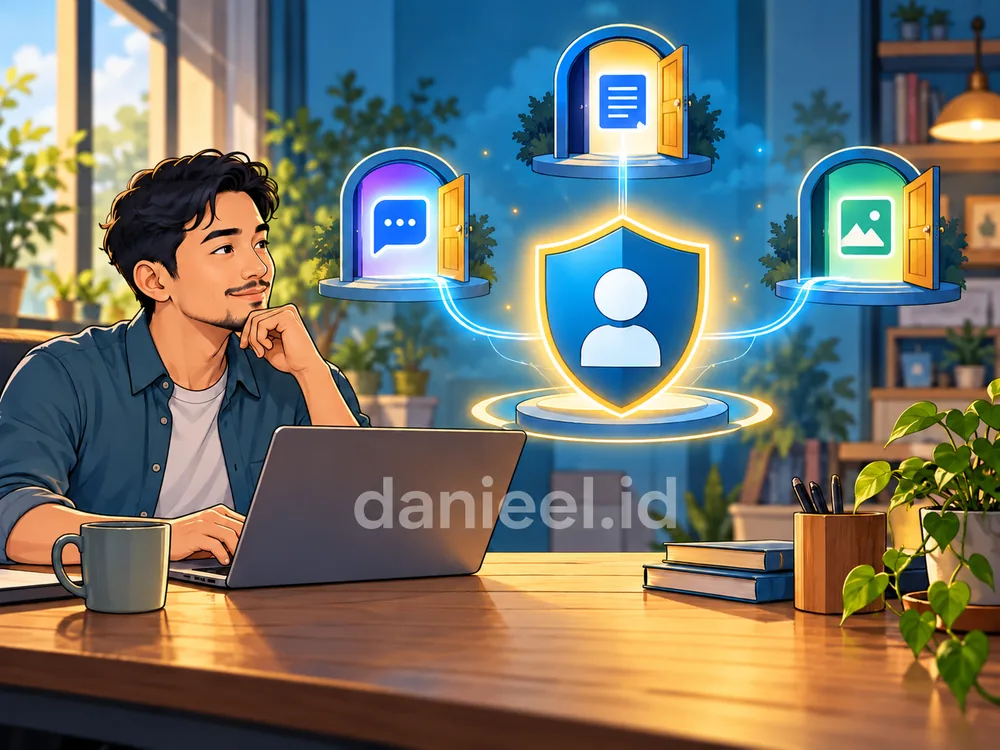
Tombol Sign in with Google atau Sign in with Apple membuat kita bisa masuk ke aplikasi lain tanpa membuat password baru. Login dengan Google mengurangi jumlah password yang harus diurus, sedangkan Login dengan Apple bahkan bisa menyembunyikan alamat email asli kita.
Konsekuensinya, akun Google atau Apple menjadi “kunci induk”. Jika akun itu bermasalah, akses ke layanan terkait bisa ikut terganggu. Jadi, lindungi akun induk dengan passkey atau 2FA, dan pastikan jalur pemulihannya siap.
Contoh praktis: buka halaman keamanan akun Google, cari daftar aplikasi pihak ketiga yang terhubung, lalu cabut akses aplikasi kuis atau game yang sudah tidak dipakai. Sebelum mencabut, pastikan kita masih bisa masuk ke layanan penting lewat cara lain.
Jaga OTP dan waspadai phishing

Penipu bisa menyamar sebagai petugas bank, kurir, teman, bahkan saudara. Modusnya hampir selalu sama: membuat kita panik atau tergoda, lalu meminta password, OTP, kode pemulihan, atau persetujuan login. Prinsip mengamankan akun digital di sini sederhana: OTP hanya dimasukkan di alur resmi yang kita mulai sendiri, tidak pernah dibacakan kepada siapa pun.
Saat menerima pesan mendesak, buka aplikasi resmi atau ketik alamat situs sendiri. Periksa domain lengkapnya, bukan hanya logo. Gembok HTTPS hanya menandakan koneksi terenkripsi; situs penipu pun bisa memilikinya.
Contoh praktis: ada pesan WhatsApp “Paket Anda tertahan, cek resi di sini” disertai tautan atau file APK. Jangan diklik. Cek nomor resi langsung di aplikasi atau situs resmi kurir. Jika “anak” atau “keponakan” tiba-tiba minta transfer dari nomor baru, telepon nomor lamanya dulu. Pola pesan seperti ini juga dekat dengan fenomena hoax yang memanfaatkan emosi kita.
Gunakan Wi-Fi publik dengan kewaspadaan yang tepat
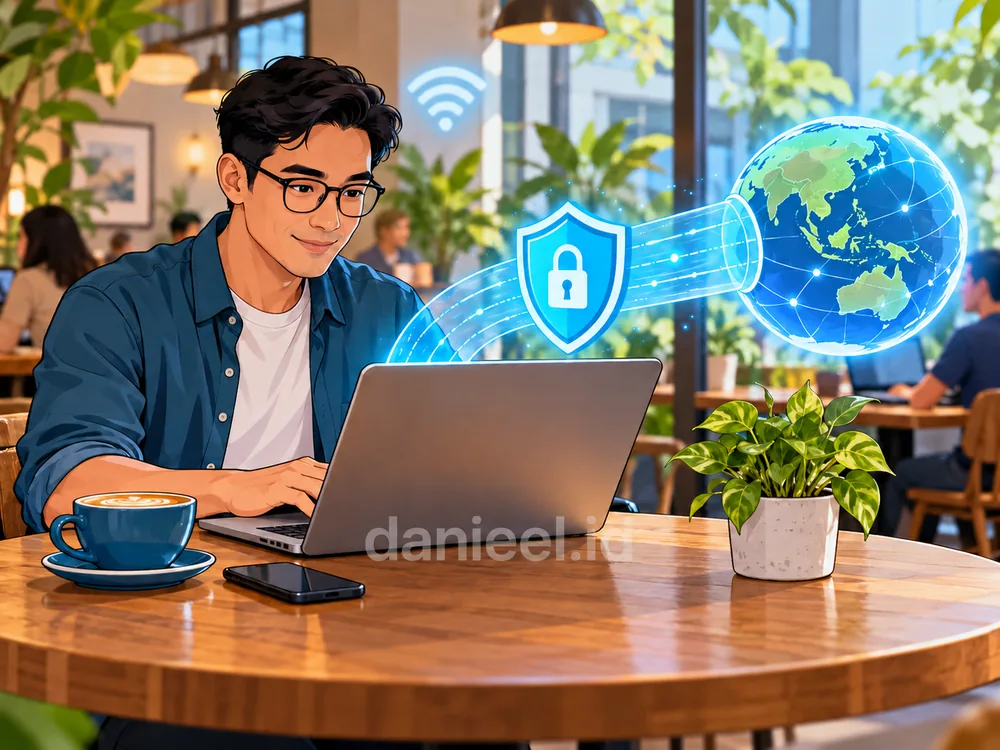
Wi-Fi gratis tidak otomatis berarti isi perangkat kita bisa dibaca orang lain. FTC menjelaskan bahwa karena kebanyakan situs kini memakai enkripsi, Wi-Fi publik umumnya lebih aman daripada dulu. Tetap saja, pastikan nama jaringannya benar dan jangan abaikan peringatan sertifikat di browser.
Contoh praktis: di kafe ada dua jaringan, “KopiSenja_Free” dan “KopiSenja-Guest”. Tanyakan ke kasir mana yang resmi sebelum terhubung. Jika hotspot meminta Anda memasang aplikasi, profil konfigurasi, atau sertifikat, tolak saja. Untuk transfer uang, hidupkan data seluler; kuotanya jauh lebih murah daripada risikonya, he2x. VPN tepercaya dapat membantu, tetapi tidak mengubah situs palsu menjadi aman.
Perbarui sistem, browser, dan aplikasi
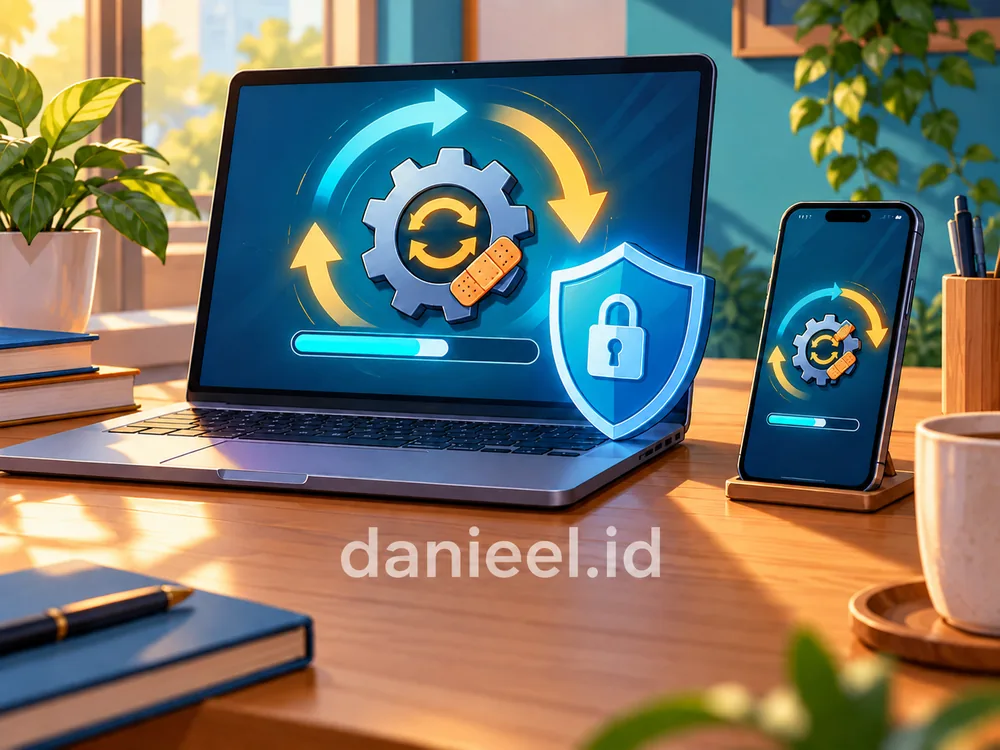
Pembaruan bukan cuma soal fitur baru. Sistem operasi, browser, aplikasi, dan ekstensi diperbarui untuk menambal celah keamanan yang sudah diketahui, dan celah yang sudah diketahui adalah sasaran favorit penyerang. Aktifkan pembaruan otomatis bila tersedia, lalu beri kesempatan perangkat menyelesaikan instalasi dan restart.
Perhatikan pula apakah perangkat masih menerima dukungan keamanan. Ponsel lama yang sudah tidak mendapat pembaruan sebaiknya tidak dipakai untuk email utama atau mobile banking.
Contoh praktis: tetapkan jadwal rutin, misalnya Jumat malam sebelum tidur, untuk membiarkan ponsel dan laptop memasang pembaruan sambil diisi daya. Daripada terus menekan “ingatkan nanti”. Kebiasaan kecil seperti ini sejalan dengan upaya mengendalikan kecanduan gadget: teknologi tetap kita yang atur, bukan sebaliknya.
Pilih aplikasi tepercaya dan batasi izinnya
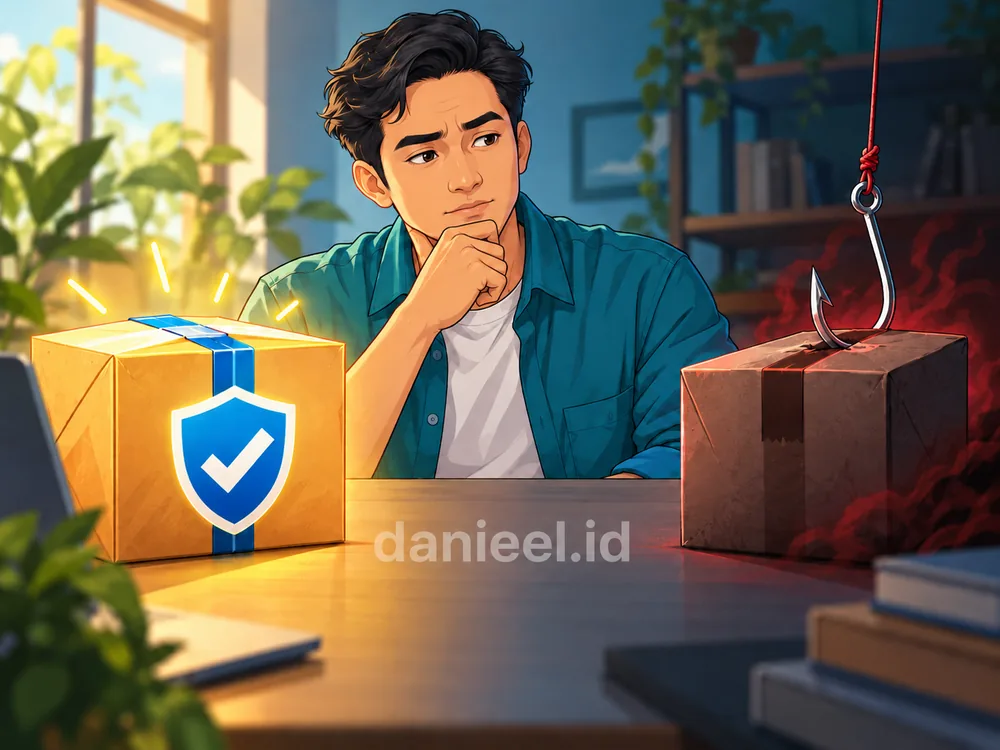
Unduh aplikasi melalui toko resmi atau situs pengembang yang bisa diverifikasi. Toko resmi membantu menyaring, tetapi tidak menjamin semua aplikasi bebas risiko. Periksa nama pengembang, fungsi, dan izin yang diminta. Aplikasi senter yang minta akses kontak dan SMS? Lho kok gitu?
Contoh praktis: hindari file APK “undangan pernikahan”, “foto tilang”, atau “resi” dari nomor tak dikenal. Jangan pernah memberi izin aksesibilitas, membaca SMS, atau kendali jarak jauh hanya karena seseorang mengaku petugas yang sedang membantu. Sebulan sekali, buka daftar aplikasi di ponsel, hapus yang tidak dipakai, dan cabut izin yang berlebihan. Upaya mengamankan akun digital dengan password kuat dan passkey tidak banyak menolong bila perangkatnya sendiri sudah disusupi.
Lindungi perangkat dan siapkan pemulihan akun
Gunakan kunci layar yang kuat, biometrik bila tersedia, serta fitur pelacakan perangkat. Di Windows, Windows Security sudah menyertakan Microsoft Defender Antivirus; cukup pastikan perlindungannya aktif. Antivirus berbayar bukan kewajiban untuk semua perangkat.
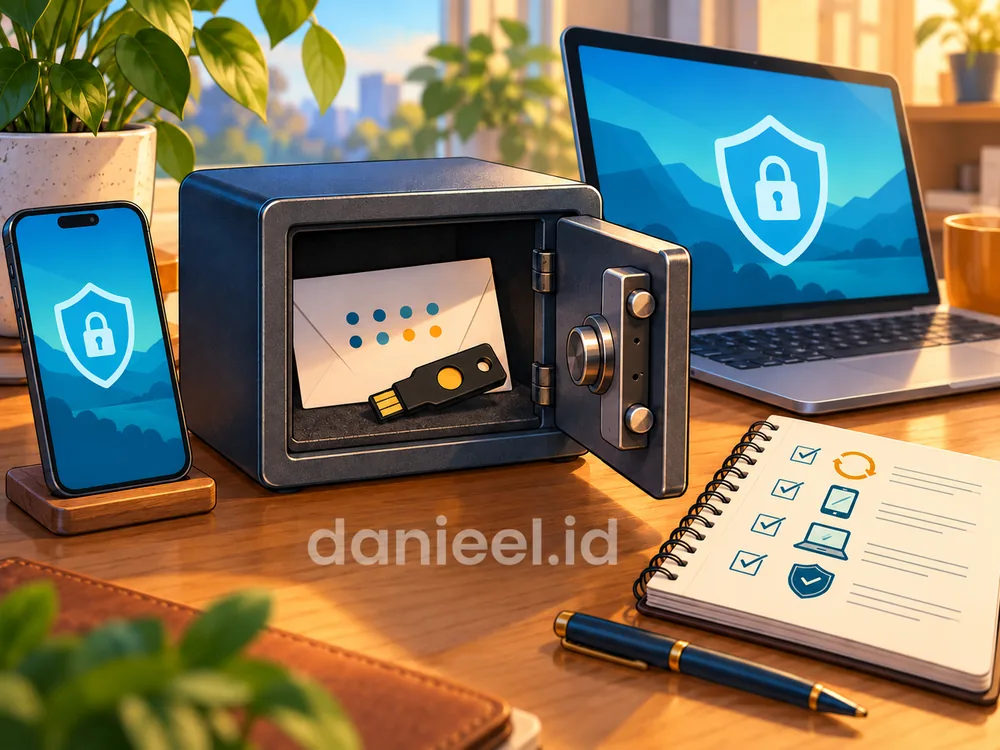
Bagian terakhir dari mengamankan akun digital adalah menyiapkan jalur pulang bila akun bermasalah: email atau nomor pemulihan yang masih aktif, serta kode cadangan yang disimpan terpisah dari ponsel. Jika akun terlanjur dibajak, gunakan perangkat tepercaya untuk mengikuti panduan pemulihan resmi, ganti password terdampak, cabut sesi asing, dan periksa data pemulihan yang mungkin diubah. Bila ada transaksi tanpa izin, segera hubungi bank atau penyedia pembayaran.
Contoh praktis: cetak kode cadangan akun Google Anda, masukkan ke map dokumen penting bersama buku tabungan dan polis asuransi. Kalau ponsel hilang, kertas sederhana itulah yang menyelamatkan akses ke akun.
Penutup: Yuk, Mulai Mengamankan Akun Digital Hari Ini
Kalau diringkas, mengamankan akun digital berarti membuat password panjang dan unik, beralih ke passkey bila bisa, memakai pengelola password bila perlu, mengaktifkan 2FA, menjaga akun induk, menolak permintaan OTP, berhati-hati di Wi-Fi publik, rajin memperbarui perangkat, memilih aplikasi dengan cermat, dan menyiapkan jalur pemulihan.
Kembali ke analogi rumah tadi: kunci yang kuat, pagar yang kokoh, dan kunci cadangan di tangan orang tepercaya. Semua lapisan itu saling membantu.
Mulailah dari yang kecil: hari ini, periksa email utama Anda. Aktifkan passkey atau 2FA, ganti password bila pernah dipakai ulang, dan simpan kode cadangannya. Pekan depan, lanjutkan ke akun bank dan WhatsApp. Siapa tahu, suatu hari kita akan berterima kasih pada diri sendiri hari ini.
Semoga bermanfaat.
This post is also available in:















Komentar Terbaru